カメラの置き方ガイド:Data2Dao にすべての動きを認識させる
Data2Dao は iPhone のフロントカメラで、端末内で動きを認識します。スマホの置き方、立つ距離、技ごとに映すべき部位、「少し下がって」「少し暗すぎます」などのヒントが出たときの直し方。
要点
スマホは縦向きでフロントカメラを自分に向け、腰くらいの高さの安定した場所に置きます。全身、少なくとも膝から上が映るまで下がってください(腕立て伏せは横向き)。多くの場合、1.5〜2.5 m 離れると収まります。
バトル中、右下の小窓に「位置OK」と出たら始められます。「少し下がってください」「少し近づいて」「画面の中央に」と出たら、その通りに一歩動けば大丈夫。カメラ映像は端末内で処理し、保存もアップロードもしません。
用意するもの
- iOS 18.0 以降の iPhone または iPad。認識にはフロントカメラを使い、アプリは縦向きのみです。
- スマホを縦に立てられる場所:スマホスタンド、棚、机の上に積んだ本、椅子など。
- 両腕を広げたりスクワットしたりできるスペース。スマホの前に 2〜3 m ほど空けておきます。
- Apple Watch やバンド、その他の器具は不要です。
4 ステップで設置
- 縦に立てる。 画面を自分に向け、フロントカメラを上に。動いても倒れないように安定させます。
- 腰くらいの高さに置く。 机、椅子の座面、棚の中段などがちょうどよく、レンズが体の中央あたりを向くようにします。床から見上げる角度はなるべく避けて。
- 全身が収まるまで下がる。 まず全身、少なくとも膝から上が映るように。スクワットなどは膝下が画面外でもカウントされますが、かかと上げや片足バランスは足元まで映す必要があるので、もう少し下がります。
- 小窓のヒントを見る。 バトル中、右下の小窓がフロントカメラの映像です。「位置OK」と出たら始めましょう。
技ごとに映すべき部位
技によって見る関節が違います。左右対になる関節は、必要な 4 つのうち 1 つまで一時的に見えなくても大丈夫なので、少し体をひねっても問題ありません。
| 技 | 映す部位 | コツ |
|---|---|---|
| サイドストレッチ | 頭、肩、肘、手首、腰 | 挙げた手が画面の上からはみ出さないように |
| 立位ジャンプ拍手 | 肩、肘、手首、腰 | 腕を広げる左右のスペースを確保 |
| スクワット | 肩、腰、膝 | しゃがんだときも膝を画面内に |
| ハイニー | 肩、腰 | 膝が画面外に出てもカウントされます |
| 腕立て伏せ | 肩、肘、手首、腰(横向き) | スマホを低く置く。バトル中は 20 秒の位置調整時間があり、コンボは維持されます |
| 肩回し、膝曲げ腕回し | 両腕 | 狭い場所やカメラに近くても練習できます |
| アームスイング、上下同時、ウォールエンジェル | 上半身 | ウォールエンジェルは背中を壁につけて |
| かかと上げ、片足バランス | 足元まで全身 | もう少し離れて立つ |
画面のヒントの意味
ヒントは位置がずれて約 1.2 秒後に表示され、直ると約 0.8 秒で消えます。毎回止まって画面を見つめる必要はありません。
| ヒント | 表示される状況 | 直し方 |
|---|---|---|
| 位置OK | その技に必要な部位がすべて映っている | 動き始めましょう |
| 少し下がってください / 少し下がって | 近すぎて、腕を挙げたり広げたりすると画面外に出る | 半歩〜一歩下がる |
| 少し近づいて | 遠すぎて、体が小さく映っている(胴体が画面の高さの約 1/10 未満) | 一歩前へ |
| 画面の中央に | 体の中心が画面の左右に寄っている | 横に動いて中央へ |
| 肩と腰を見せて / 重要な部位が画面外です | その技に必要な関節が映っていない | 上の表を参考に。腕立て伏せは横向き、スクワットは膝を画面内に |
| 少し暗すぎます | 認識できる関節がとても少ない(4 つ未満)。明るさを直接測っているわけではなく、暗い部屋、窓を背にしている、服と背景の色が近い、などが主な原因 | 照明をつける、窓を背にしない、背景とのコントラストがある場所へ |
| 姿が見えません | 画面の中に人が見つからない | カメラの前に戻る |
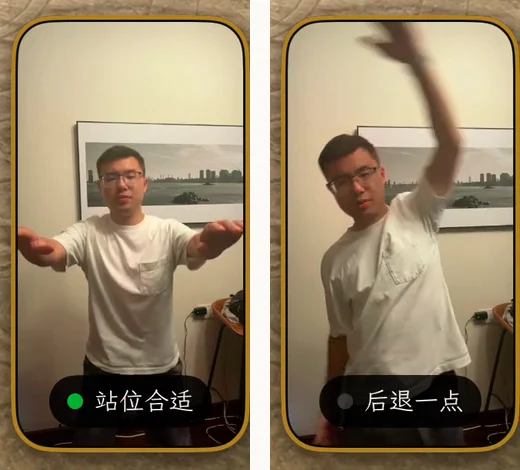
バトル中に画面から出たら
- バトルは一時停止しません。 ヒントが出るだけなので、画面に戻って続けましょう。
- しばらく動きが認識されないと、15 秒後に一度、その後は 20 秒ごとにお知らせが出ます。2 回目では技をスキップできることを案内します。
- できない技は、カメラに向かって OK サインを 1.2 秒見せるとスキップできます。
- セット練習(修練を選ぶ)では、画面から出ている間は時間のカウントが止まり、戻ると再開します。狭い場所では、一時停止メニューの「近距離の動作に変更」でアームスイングに切り替えられます。
- カメラが起動できないときは、バトルが一時停止し、「カメラを再起動」が表示されます。
カメラの映像はどこへ行く?
姿勢の認識は Apple の Vision フレームワークが端末内で行います。カメラの許可を求める前に、アプリは「映像はこの端末内だけで認識します。保存もアップロードもせず、いつでもオフにできます」と表示します。
- 動画が残るのは「バトルのハイライトを録画」だけです。 最初のバトルでオンにするか尋ねられ、オンにすると勝利時に約 7 秒のクリップが端末内に作られます。保存はこの端末のみ、初期設定で 7 日間。写真への保存は選んだ場合だけで、設定からいつでもオフにできます。
- トレーニングのフィードバックには初期状態でオフのオプションがあり、オンにしても送られるのは関節座標と信頼度のみで、写真や本人の動画は含みません。
アカウント、サブスクリプション、音声の文字起こしなど他の機能はネットワークサービスを利用します。詳しくはプライバシーポリシーをご覧ください。
実際の画面収録
1.5〜2.5 m という目安について
アプリはメートル単位で距離を判断していません。見ているのは、体が画面の中でどれくらいの大きさか。胴体が画面の高さの約 10% 未満で肩幅も狭いと「少し近づいて」、近すぎると挙げた手や広げた腕が先に画面から出ます。
iPhone のフロントカメラを縦に置いたときの画角から見積もると、大人なら 1.5〜2.5 m ほど離れたときに両方を満たしやすくなります。身長や部屋、機種によって変わるので、最終的には小窓のヒントに従ってください。
スマホを置いて、3 分のバトルを
ダウンロードは無料。導入の中でカメラ体験ができます。